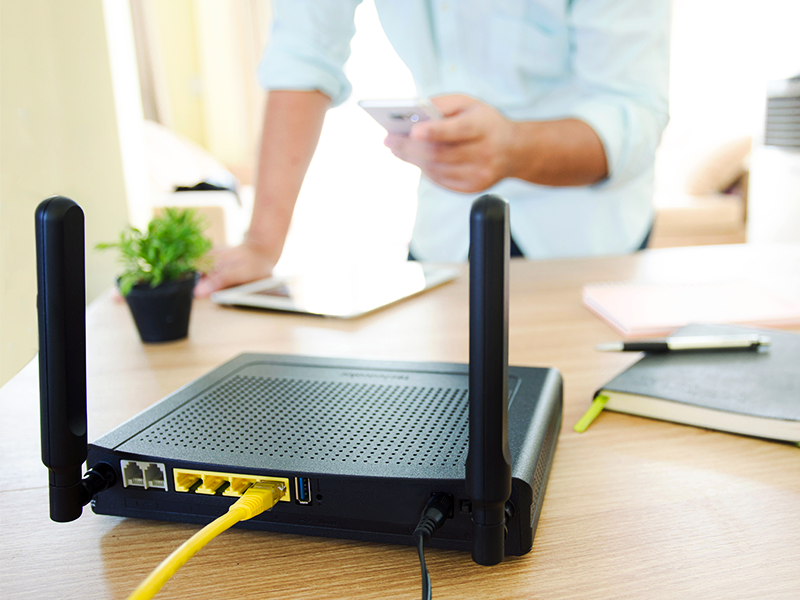
Зміна пароля на роутері за допомогою смартфона — це швидка процедура, яка не потребує комп’ютера чи спеціальних кабелів. Достатньо бути підключеним до своєї мережі Wi-Fi, щоб отримати доступ до внутрішнього інтерфейсу маршрутизатора. Весь процес займає кілька хвилин і дозволяє миттєво обмежити доступ стороннім особам до вашого інтернету.
Вхід у налаштування роутера з мобільного телефону
Для початку необхідно дізнатися координати вашої “адмінки”. Виробники завжди розміщують технічну інформацію на стікері, який приклеєно до нижньої або задньої частини корпусу роутера. Там вказана адреса панелі керування та стандартні дані для авторизації, які знадобляться для входу з мобільного телефону.
| Бренд роутера | Стандартна IP-адреса | Логін/Пароль за замовчуванням |
|---|---|---|
| TP-Link | 192.168.0.1 або tplinkwifi.net | admin / admin |
| Asus | 192.168.1.1 або router.asus.com | admin / admin |
| Tenda | 192.168.0.1 або tendawifi.com | admin / admin (або порожньо) |
| Netis | 192.168.1.1 або netis.cc | guest / guest@Default |
| Mercusys | 192.168.1.1 або mwifi.net | admin / admin (або створюється при першому вході) |
Якщо стандартні дані “admin/admin” не підходять, це означає, що вони були змінені під час першого налаштування пристрою. У такому випадку доведеться згадати встановлений раніше ключ або вдатися до повного скидання параметрів до заводських значень.
Важливо розрізняти два типи паролів: пароль адміністратора використовується виключно для входу в панель налаштувань роутера, тоді як пароль від Wi-Fi — це ключ безпеки, який ви вводите на смартфонах і ноутбуках для доступу до мережі інтернет.
Переконайтеся, що ваш смартфон підключений саме до тієї мережі, параметри якої ви збираєтеся редагувати. Без активного з’єднання з маршрутизатором через Wi-Fi відкрити сторінку з налаштуваннями у браузері телефону буде неможливо.
Як поміняти пароль від Wi-Fi: меню браузера
Найбільш універсальний спосіб змінити пароль доступу на самому інтернеті — скористатися мобільним браузером (Chrome, Safari або Samsung Internet). Для пристроїв TP-Link перейдіть у розділ «Системні інструменти», оберіть пункт «Пароль» і вкажіть старі та нові дані для входу. В інших моделях, таких як Tenda чи Mercusys, шукайте розділ «Бездротовий режим» або «Безпека».
- Відкрити мобільний браузер.
- Ввести IP-адресу роутера.
- Авторизуватися в системі.
- Вибрати меню безпеки.
- Зберегти новий пароль.
Під час створення нового ключа пам’ятайте про безпеку: комбінація повинна містити мінімум 8 символів. Рекомендується використовувати поєднання латинських літер та цифр, щоб надійно поставити пароль на домашній інтернет і захистити його від підбору сторонніми особами.
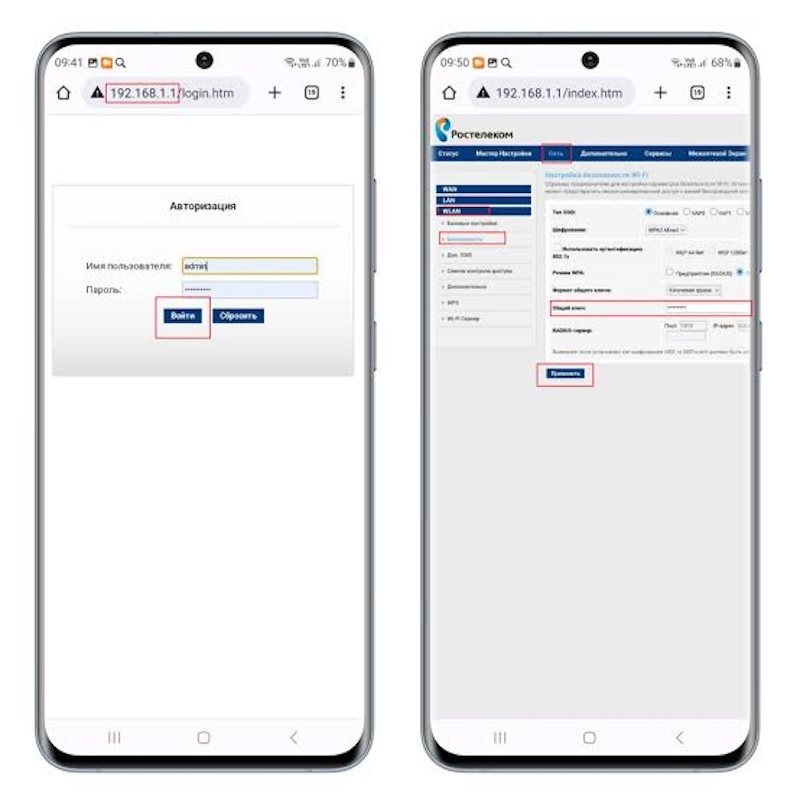
Після натискання кнопки «Зберегти» або «Save» роутер зазвичай перезавантажується. Зв’язок на смартфоні розірветься, тому вам потрібно буде зайти в налаштування Wi-Fi у телефоні, видалити стару мережу («Забути цю мережу») і підключитися до неї знову, ввівши вже новий пароль.
Налаштування через мобільні додатки виробників
Сучасні маршрутизатори підтримують керування через спеціалізовані мобільні застосунки, що є найпростішим способом змінити ключ безпеки без використання браузера. Наприклад, для техніки TP-Link використовується додаток Tether, а для Tenda — фірмова утиліта Tenda WiFi, які можна завантажити з App Store або Google Play.
Щоб оновити пароль через офіційний мобільний додаток, увійдіть у програму та пройдіть шлях: [Налаштування] > [Мережа] > [Основний профіль мережі]. У цьому меню достатньо натиснути на Ім’я мережі (SSID) або поле з паролем, щоб змінити дані. Після виконання операції програма автоматично застосує нові параметри до обладнання.
Такий метод зручний тим, що інтерфейс додатків повністю адаптований під екрани смартфонів. Швидка зміна налаштувань бездротової мережі доступна навіть віддалено, якщо ви заздалегідь прив’язали свій роутер до хмарного облікового запису виробника.
Відновлення доступу при втраті старого пароля
Якщо ви забули пароль від Wi-Fi, але ваш смартфон на Android 10 або новішої версії вже підключений до мережі, є простий лайфхак. Зайдіть у список мереж Wi-Fi, виберіть свою та натисніть кнопку «Поділитися». На екрані з’явиться QR-код, під яким текстом буде вказано поточний пароль, що дозволить уникнути скидання налаштувань.
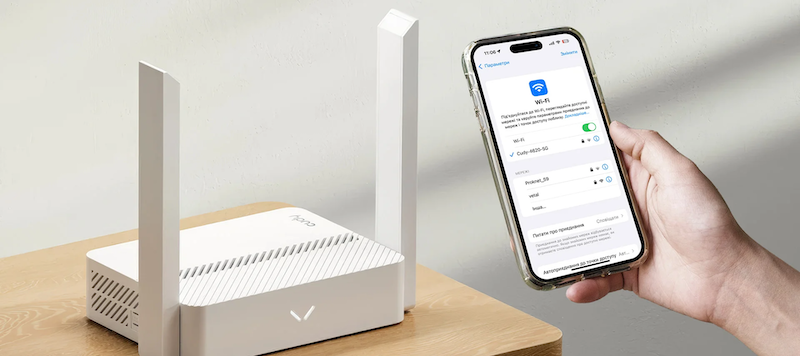
Коли доступу до мережі зовсім немає, доведеться використовувати радикальний метод — скинути пароль на роутері через кнопку Reset. Знайдіть на корпусі пристрою невеликий отвір або кнопку з відповідним написом. Візьміть голку або скріпку, обережно натисніть на кнопку всередині та утримуйте її протягом 10-15 секунд, поки всі індикатори не змінять колір або не згаснуть одночасно.
- Назва мережі (SSID)
- Новий ключ безпеки
- Дані підключення від провайдера
Пам’ятайте, що процедура Reset повертає пристрій до стану “з коробки”. Крім встановлення пароля на Wi-Fi, вам може знадобитися повторне введення типу з’єднання (PPPoE, Static IP) та даних авторизації від провайдера, щоб інтернет знову запрацював.
Регулярна зміна пароля допомагає підтримувати високий рівень безпеки вашої домашньої мережі. Використовуючи смартфон, ви можете легко контролювати доступ до інтернету та швидко реагувати на будь-які проблеми з авторизацією без залучення спеціалістів.